Aprende a usar
Dicta
v1.16.1
Dicta por voz en cualquier aplicación. Crea una cuenta en Dicta Cloud (o usa tu propia API key), presiona una tecla, habla, y el texto aparece donde está tu cursor.
⚡ Empezar en 3 minutos
Tres pasos para estar dictando. Si vas con prisa, lee sólo esto.
Ve a la página principal y haz click en Download for Windows. El archivo pesa ~13 MB.
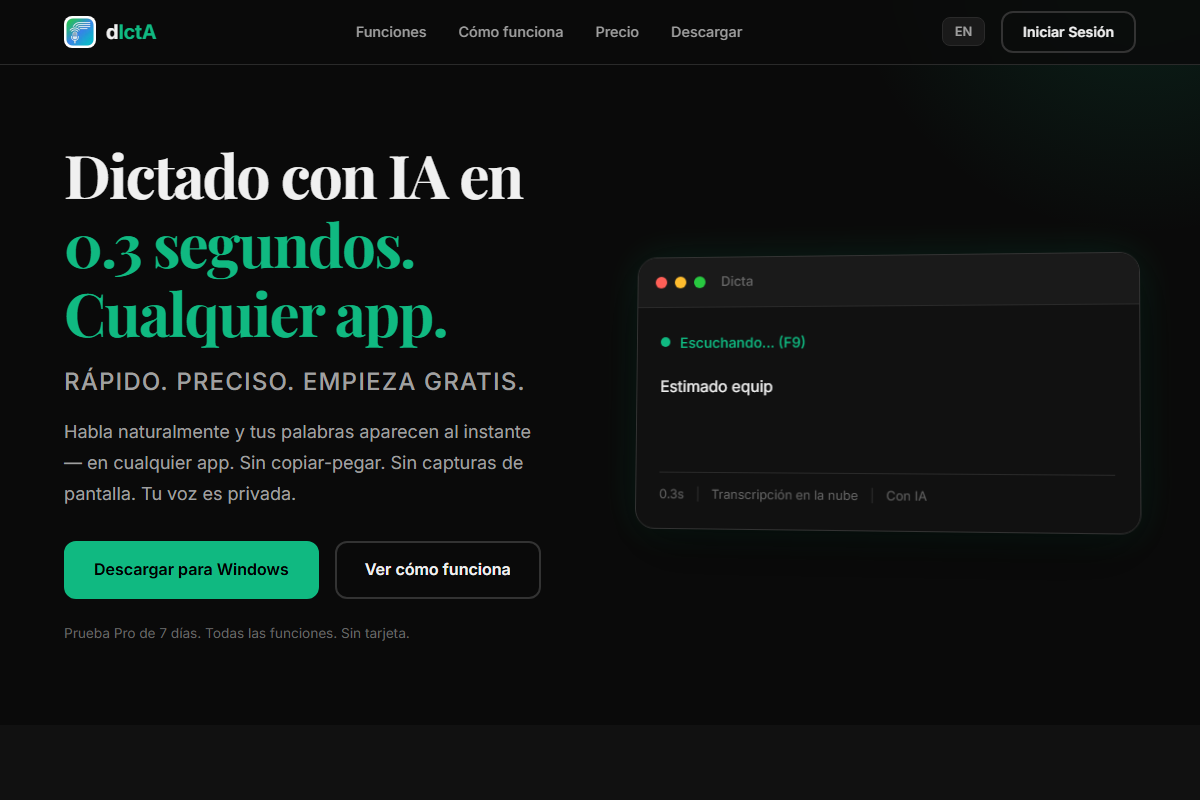
Ejecuta Dicta-1.16.1-setup.exe. Instalador estándar de Windows, un click y
listo. Al terminar verás un círculo verde en la bandeja del sistema (junto al reloj).
Abre Word, Chrome, WhatsApp Web o cualquier app donde puedas escribir. Coloca el cursor donde quieras el texto, mantén F9 mientras hablas, y suelta. El texto aparece en ~0.3 segundos — pegado automáticamente, sin Ctrl+V.
1 Instalación
Dicta se instala con un instalador estándar de Windows. Descarga, ejecuta el instalador y listo.
- Descarga el archivo
Dicta-1.16.1-setup.exedesde la página de descarga. - Ejecuta el instalador y sigue las instrucciones. Se instalará en
C:\Program Files\Dicta\por defecto. - Ejecuta
Dicta.exedesde el acceso directo o el menú de inicio. - Crea una cuenta cloud en dicta-web.onrender.com (incluye 50 transcripciones gratis), o usa tu propia API key (modo BYOK).
- Inicia sesión desde la bandeja del sistema: click derecho → "Iniciar sesión en Dicta Cloud...", o pega tu API key en
dicta.toml.
2 Cuenta en Dicta Cloud
Dicta ahora incluye cuentas en la nube para simplificar el acceso. Ya no necesitas configurar API keys manualmente (aunque puedes seguir haciéndolo si prefieres).
- Ve a dicta-web.onrender.com y haz click en "Crear Cuenta".
- Regístrate con tu correo electrónico. Tu cuenta incluye 50 transcripciones gratis para empezar.
- En la app de escritorio, haz click derecho en el ícono de la bandeja y selecciona "Iniciar sesión en Dicta Cloud...".
- Ingresa tus credenciales. Dicta se conectará a tu cuenta y empezarás a dictar de inmediato.
Planes disponibles
dicta.toml sin necesidad de crear una cuenta cloud.
3 Actualización automática
Dicta busca actualizaciones de forma automática para que siempre tengas la última versión.
- Verificación periódica: Dicta comprueba si hay una nueva versión cada 6 horas.
- Notificación en la bandeja: Si hay una actualización disponible, aparecerá una opción en el menú de la bandeja del sistema.
- Un click para actualizar: Selecciona la opción de actualizar, Dicta descargará e instalará la nueva versión de forma silenciosa.
- Tu configuración se preserva: El archivo
dicta.tomly tus preferencias se mantienen intactos entre actualizaciones.
4 Cómo dictar
Dicta funciona en cualquier aplicación donde puedas escribir: Word, Chrome, VS Code, WhatsApp Web, Slack, ChatGPT, correo... Coloca el cursor donde quieras que aparezca el texto y usa una de las dos formas de dictar:
Qué verás en pantalla
Al dictar, notaras cambios visuales que te indican el estado:
5 Comandos de voz
Mientras dictas, puedes decir ciertas palabras para insertar puntuación o formato. Funcionan tanto en español como en inglés.
| Di esto | Resultado | English |
|---|---|---|
| "punto" | . | "period" |
| "coma" | , | "comma" |
| "nueva línea" | salto de línea | "new line" |
| "nuevo párrafo" | doble salto | "new paragraph" |
| "punto y coma" | ; | "semicolon" |
| "dos puntos" | : | "colon" |
| "signo de interrogación" | ? | "question mark" |
| "signo de exclamación" | ! | "exclamation mark" |
| "arroba" | @ | "at sign" |
| "guion" | - | "hyphen" |
| "abrir paréntesis" | ( | "open paren" |
| "cerrar paréntesis" | ) | "close paren" |
| "puntos suspensivos" | ... | "ellipsis" |
| "punto y aparte" | . + salto | — |
segunda línea.
tercera línea
6 Modos de transcripción
Dicta tiene 4 modos de procesamiento. Puedes cambiar entre ellos en cualquier momento desde el menú de la bandeja del sistema (click derecho en el ícono verde).
-
Transcripción cruda (Raw)Solo transcribe, sin ningún cambio. Lo que Whisper escucha es lo que recibes. El más rápido.
-
Transcripción sin IA (Clean)Elimina muletillas y aplica comandos de voz. Rápido porque no necesita una llamada adicional a un LLM.
-
Transcripción con IA (Polish) RecomendadoAdemás de limpiar, usa inteligencia artificial para corregir puntuación, mayúsculas y gramática. Ideal para uso diario.
-
Comando inteligente (Smart) ExperimentalLa IA ve tu pantalla y adapta el formato. Si estás en un editor de código y dices "agrega un comentario", genera un comentario en el lenguaje correcto. Requiere configuración adicional.
7 Menú de la bandeja
Haz click derecho en el ícono de Dicta (el círculo verde junto al reloj) para acceder al menú completo:
| Opción | Qué hace |
|---|---|
| Copy Last Transcription | Copia al clipboard la última transcripción |
| Modo de transcripción | Cambia entre Raw, Clean, Polish y Smart |
| Micrófono | Submenú para seleccionar el dispositivo de entrada de audio |
| Escucha activa (ok dicta) | Activa/desactiva el wake word: di "ok dicta" para empezar a grabar sin tocar ninguna tecla |
| Traducir ES ↔ EN | Activa/desactiva la traducción en tiempo real entre español e inglés (requiere plan Pro) |
| Iniciar sesión en Dicta Cloud... | Abre el diálogo de login para conectar tu cuenta cloud |
| Cerrar sesión | Desconecta tu cuenta cloud del dispositivo actual |
| Actualizar a Pro... | Abre la página para mejorar tu plan o verificar actualizaciones |
| Preferences... | Abre el archivo de configuración en Notepad |
| Reload Config | Verifica que tu configuración es válida |
| Open History Folder | Abre la carpeta donde se guarda el historial |
| Show Log File | Abre el archivo de log para diagnosticar problemas |
| About Dicta... | Muestra la versión y créditos |
| Quit | Cierra Dicta |
8 Configuración
La configuración está en el archivo dicta.toml, que puedes abrir desde el menú
de la bandeja (Preferences...) o directamente desde la carpeta de Dicta.
Cambiar la tecla
Si F9 no te funciona, puedes cambiarla. Ejemplos de teclas válidas:
| Valor | Tecla |
|---|---|
| "F9" | Tecla F9 (default) |
| "F8" | Tecla F8 |
| "Ctrl+Shift+Space" | Ctrl + Shift + Barra espaciadora |
| "Alt+D" | Alt + D |
Vocabulario personalizado
Si Dicta no reconoce bien nombres propios o términos técnicos, crea un archivo
dicta-vocab.txt junto al exe con una palabra por línea:
9 Traducción en tiempo real
Los usuarios Pro y Lifetime pueden activar la traducción en tiempo real entre español e inglés. Dicta lo que quieras en un idioma y el texto se pegará traducido al otro.
- Haz click derecho en el ícono de la bandeja y activa "Traducir ES ↔ EN".
- Dicta normalmente. Si hablas en español, el texto se traducirá al inglés antes de pegarse (y viceversa).
- Para desactivar, desmarca la misma opción en el menú.
10 Usar tu celular como micrófono
Dicta incluye una app Android que convierte tu teléfono en un micrófono inalámbrico. El audio se envía por WiFi al servidor en tu PC.
- Instala la app Dicta en tu celular Android.
- Asegúrate de que el celular y el PC estén en la misma red WiFi.
- Abre la app. Debería detectar automáticamente tu PC (vía mDNS).
- Si no lo detecta, ingresa la IP de tu PC manualmente (la puedes ver con
ipconfigen el terminal). - Toca el botón de grabar o usa la burbuja flotante para dictar.
- El texto se pega automáticamente en tu PC, donde está el cursor.
✨ Modos de uso (7 estilos)
Dicta Pro incluye 7 presets de pulido que adaptan tu dictado al contexto. Cambia el modo desde el admin dashboard → Settings → Writing Style. Cada preset reescribe tu transcripción para el tono apropiado.
Te escribo para informarte que la reunión ha sido reprogramada.
Saludos
📚 Mi Vocabulario
Dicta no siempre reconoce nombres propios, acrónimos o términos técnicos. Para mejorar la precisión, puedes entrenarlo con tu vocabulario.
- Entra a dicta-web.onrender.com/admin.html con tu cuenta.
- Ve a la pestaña Vocabulary.
- Añade una palabra por línea: nombres de personas, marcas, productos, tecnologías.
- Guarda. El vocabulario se sincroniza automáticamente con tu desktop app.
dicta-vocab.txt junto a Dicta.exe
con una palabra por línea. Funciona con cuenta Free también.
11 Preguntas frecuentes
Dicta.exe se este ejecutando (revisa el Administrador de Tareas).
dicta-vocab.txt. (3) Configura el idioma explicitamente en dicta.toml
con language = "es".
dicta.toml y verifica tu conexión a internet. Para más detalles,
abre el log desde el menu: Show Log File.
dicta.toml (menú → Preferences) y cambia la línea hotkey = "F9"
por la tecla que prefieras. Por ejemplo: hotkey = "Ctrl+Shift+Space".
Reinicia Dicta después de guardar.
%APPDATA%\Dicta\history.db (base de datos SQLite).
Puedes abrir la carpeta desde el menu: Open History Folder.
Ningún dictado se envía a servidores externos excepto para la transcripción.
experiment = true
y anthropic_api_key = "sk-ant-..." a tu dicta.toml. Luego reinicia Dicta
y selecciona "Comando inteligente" desde el menú de la bandeja.